📑 この記事の内容
「Amazonで出品してみたいけど、アカウントの作り方が全然わからない…」
「登録の途中でエラーが出て、そこから先に進めなくなった…」
「必要な書類って何?マイナンバーカードでもいいの?」
こんなお悩みを抱えていませんか?
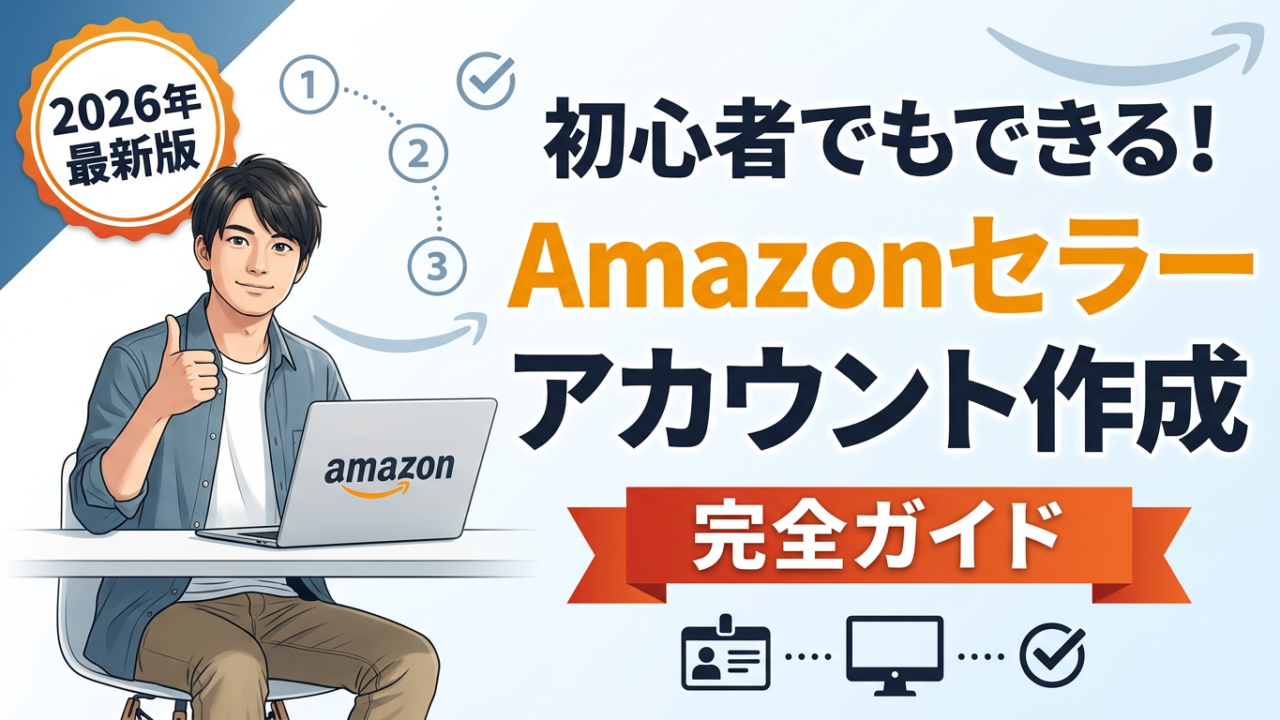
ご安心ください。この記事を上から順番に読みながら操作するだけで、今日中にAmazonセラーアカウントの登録が完了します。
実は、Amazonセラーアカウントの登録作業自体は約30〜40分で終わります。多くの方がつまずくのは「手順がわからないから」であって、「作業が難しいから」ではありません。
✅ この記事では、2026年4月時点の最新画面・最新手順に対応
完全初心者でも迷わない図解付きステップバイステップガイドです
- 【はじめに】大口出品と小口出品 — どちらを選ぶべき?
- 【STEP 0】登録前に準備する5つのもの — ここが最も重要
- 【STEP 1】Amazon出品者ページにアクセスする
- 【STEP 2】セラー用のAmazonアカウントを新規作成する
- 【STEP 3】事業情報を入力する
- 【STEP 4】ストア名(ショップ名)を決める
- 【STEP 5】クレジットカード情報を入力する
- 【STEP 6】本人確認書類をアップロードする — 審査の最重要ステップ
- 【STEP 7】審査結果を待つ — ビデオ面談が必要なケースも
- 【STEP 8】審査通過後にやるべき3つの初期設定
- よくあるトラブルと解決方法
- よくある質問(FAQ)
- まとめ:正しい書類と手順さえ知っていれば、誰でも30分で登録完了
【はじめに】大口出品と小口出品 — どちらを選ぶべき?
Amazonの出品プランには「小口出品」と「大口出品」の2種類があります。登録前に必ずどちらにするか決めておきましょう。
| 比較項目 | 小口出品 | 大口出品 |
|---|---|---|
| 月額料金 | 0円 | 4,900円(税別) |
| 成約料 | 1個100円(税別) | なし |
| 出品上限 | 月49点まで | 無制限 |
| カートボックス獲得 | 不可 | 可能 |
| 新規商品の出品 | 不可 | 可能 |
| 広告機能 | 不可 | 可能 |
| レポート・分析機能 | 不可 | 可能 |
| 一括出品ツール | 不可 | 可能 |
結論:Amazon物販をやるなら「大口出品」一択
小口出品では新規商品の出品(カタログ作成)ができず、カートボックスも取得できないため、無在庫物販は事実上不可能です。
💡 月額4,900円は「ビジネスのインフラ代」
月に50個以上売れば、小口出品の成約料だけで5,000円を超えるため、大口出品の方がお得です。迷ったら大口を選んでおけば間違いありません。プランはいつでも変更可能です。
【STEP 0】登録前に準備する5つのもの — ここが最も重要
書類の不備は、登録失敗の最大の原因です。 登録作業を始める前に、以下の5つが揃っているか必ず確認してください。
📋 登録に必要な5つのもの チェックリスト
| ☐ | ① 新しいメールアドレス(Gmail推奨) |
| ☐ | ② 本人確認書類(運転免許証 or パスポート) |
| ☐ | ③ クレジットカード(Visa / Mastercard推奨) |
| ☐ | ④ クレジットカード明細PDF(180日以内) |
| ☐ | ⑤ 住所確認書類(銀行明細 / 公共料金請求書など) |
⚠️ 全て揃えてから登録を始めましょう!
① 新しいメールアドレス(Gmail推奨)
普段のAmazon購入用アカウントとは別の、セラー専用のメールアドレスを新しく作成してください。
⚠️ 絶対にやってはいけないこと
購入用のAmazonアカウントと同じメールアドレスで登録すると、「このメールアドレスはすでに使われています」というエラーが発生します。必ず新しいGmailを作成してください。
例:tanaka.seller2026@gmail.com
Gmailの作成手順:
- ブラウザで「Gmail 作成」と検索
- 「アカウントを作成」をクリック
- 名前・ユーザー名・パスワードを入力
- 電話番号で認証して完了(所要時間:約3分)
💡 なぜGmailが推奨なのか: Yahoo!メールやOutlookでも登録は可能ですが、Gmail以外でエラーが発生したという報告が複数あります。トラブルを避けるため、新規Gmailを用意するのがベストです。
② 本人確認書類(運転免許証 or パスポート)
| 使用できる / できない書類一覧 | |
|---|---|
| ✅ 使える書類 | 運転免許証(最もおすすめ) パスポート |
| ❌ 使えない書類 | マイナンバーカード 住民基本台帳カード 健康保険証 学生証 |
⚠️ マイナンバーカードは使えません
Amazonの出品者登録では、2026年現在もマイナンバーカードは本人確認書類として認められていません。運転免許証が最もスムーズに審査を通過できます。
書類を撮影するときの注意点
| ✅ | 四隅がすべて入っている |
| ✅ | 文字がはっきり読める明るさで撮影 |
| ✅ | ブレ・ピンボケがない |
| ✅ | 有効期限内の書類であること |
| ✅ | 運転免許証の場合は裏面も撮影 |
| ❌ | 端が見切れている / 光が反射 / スクリーンショットは不可 |
③ クレジットカード(Visa / Mastercard推奨)
| ✅ おすすめ | Visa / Mastercard |
| ⚠️ 非推奨 | AMEX(使用可能だがエラー報告あり) |
| ❌ 避けるべき | JCB(登録時にエラーが出る報告多数)/ デビットカードは不可 |
④ クレジットカード明細PDF(180日以内)— 最もつまずきやすいポイント
多くの初心者がこの書類の準備で手が止まります。クレジットカード会社のWebサイト(マイページ)からダウンロードできる「ご利用明細書」のPDFファイルのことです。
📄 明細PDFの3つの必須条件
- 発行日が180日以内であること
- 自分の名前と住所が記載されていること
- PDF形式であること(画像やスクリーンショットは不可)
⚠️ 住所が本人確認書類(免許証等)と完全に一致していること!
主要カード会社別 — 明細PDFの取得方法:
| カード会社 | 取得手順 |
|---|---|
| 楽天カード | 楽天e-NAVI → 「お支払い(ご利用明細)」→ 月を選択 → 「明細書(PDF)」 |
| 三井住友カード | Vpass → 「ご利用明細を確認する」→ 月を選択 → 「PDF」ボタン |
| イオンカード | 暮らしのマネーサイト → 「ご利用明細照会」→ 月を選択 → 「明細PDF」 |
⚠️ 重要: 明細に記載されている氏名・住所が、本人確認書類の情報と完全に一致している必要があります。引っ越し後に住所変更をしていない場合は、先にカード会社で住所変更を済ませてから明細を取得してください。
⑤ 住所確認書類(取引証明書)
本人確認書類とは別に、もう1つ住所が確認できる書類が必要です。
| 使える住所確認書類(いずれか1つ) | |
|---|---|
| ✅ | 銀行の取引明細書(最もおすすめ) |
| ✅ | クレジットカードの利用明細書 |
| ✅ | 電気・ガス・水道の請求書 |
| ✅ | 携帯電話 / 固定電話の請求書 |
条件は180日以内に発行・名前と住所の記載あり・本人確認書類と住所が一致していること。Webのスクリーンショットやコンビニ払いの領収書は使えません。
💡 おすすめ: 銀行の取引明細書は、ネットバンキングからPDFで簡単にダウンロードでき、名前・住所が必ず記載されているため最も確実です。④のクレカ明細とは別の書類を用意する方が審査がスムーズに通ります。
✅ 準備完了チェック — 全部揃っていますか?
| ☑ | 新しいGmailアドレスを作った |
| ☑ | 運転免許証 or パスポートが手元にある |
| ☑ | Visa / Mastercardのクレジットカードがある |
| ☑ | クレジットカード明細のPDFを保存した |
| ☑ | 住所確認書類(銀行明細等)のPDFを保存した |
| ☑ | すべての書類の氏名・住所が一致している |
全部☑がついたら、次のSTEPに進みましょう!
【STEP 1】Amazon出品者ページにアクセスする
ここから実際の登録作業を始めます。
🖥️ 操作手順
① Google検索で「Amazonセラーアカウント」と入力して検索
② 検索結果の上位に表示される「Amazon出品サービス」の公式ページをクリック
③ ページ内の「さっそく始める」ボタンをクリック
⚠️ 注意: 必ずGoogle検索から公式ページにアクセスしてください。SNS等で見つけた非公式リンクからはアクセスしないようにしましょう。
【STEP 2】セラー用のAmazonアカウントを新規作成する
「さっそく始める」をクリックすると、Amazonのログイン画面が表示されます。
⚠️ 最も重要なポイント
既存のアカウントでログインしないでください
→ 「Amazonアカウントを作成」をクリックしてください
購入用アカウントでログインすると、後でトラブルの原因になります
アカウント作成画面で入力する内容
| 氏名 | 本人確認書類と同じ漢字表記で入力 例:田中 太郎 |
| Eメールアドレス | STEP 0で作ったセラー専用の新規Gmailを入力 例:tanaka.seller2026@gmail.com |
| パスワード | 英数字・記号を含む8文字以上で設定 |
入力後「次に進む」をクリックすると、Gmailに6桁の確認コードが届きます。受信ボックス(見つからない場合は迷惑メールフォルダ)を確認し、コードを入力して「アカウントの作成」をクリックしてください。
【STEP 3】事業情報を入力する
アカウント作成後、事業者としての詳細情報を入力していきます。
3-1. 業種を選択する
🏢 業種の選択画面
- ○ 国有企業
- ○ 上場企業
- ○ 非上場企業
- ● 個人(個人事業主ではない) ← 副業の方はこれを選択
- ○ 慈善団体
※開業届を出している方は「個人事業主」でもOK。後から変更も可能です。
3-2. 居住国・氏名の入力
| 居住国 | 「日本」を選択 |
| お名前(姓) | 本人確認書類と完全一致の漢字で入力 |
| お名前(名) | 本人確認書類と完全一致の漢字で入力 |
⚠️ 超重要: 運転免許証に記載されている漢字と1文字でも異なると審査に落ちます。旧字体(例:「渡邊」「齋藤」)も正確に入力してください。
3-3. 住所の入力
| 郵便番号 | ハイフン付きで入力(例:460-0001) |
| 都道府県 | プルダウンから選択 |
| 市区町村 | 例:名古屋市中区 |
| 番地 | 例:丸の内1-1-1 |
| 建物名(任意) | 例:○○マンション 101号室 |
住所は免許証・クレカ明細・住所確認書類のすべてと一致させてください。
3-4. 電話番号の入力と認証
携帯電話番号を入力し、「SMSで受け取る」を選択するのがおすすめです。届いた6桁の認証コードを入力して「確認する」をクリックします。
【STEP 4】ストア名(ショップ名)を決める
あなたのAmazon上でのお店の名前を決める画面です。
🏪 ストア名の決め方のコツ
- シンプルで覚えやすい名前にする
- 日本語でも英語でもOK
- 「○○ストア」「○○ショップ」が定番で無難
- 有名ブランド名・商標は使用不可(例:「Nikeショップ」はNG)
例:Sakura Online Store / ひまわりショップ / TKストア
💡 ストア名は後からいつでも変更可能なので、まずは仮の名前でOKです。
同じ画面で以下の質問が表示されます。初心者の方はすべて「いいえ」を選択してください。
| Amazonで出品した経験はありますか? | → 「いいえ」 |
| JANコードはお持ちですか? | → 「いいえ」 |
| メーカーまたはブランドオーナーですか? | → 「いいえ」 |
【STEP 5】クレジットカード情報を入力する
月額料金の支払い用にクレジットカードを登録します。
| カード番号 | カード表面に記載された16桁の番号 |
| 有効期限 | 月 / 年をそれぞれ入力 |
| カード名義人 | カードに刻印されているローマ字の大文字表記をそのまま入力 例:TARO TANAKA |
【STEP 6】本人確認書類をアップロードする — 審査の最重要ステップ
STEP 0で準備した書類をここでアップロードします。審査の合否はこのステップで決まると言っても過言ではありません。
6-1. 身分証明書のアップロード
| 書類の種類 | プルダウンから「運転免許証」を選択 |
| 表面の画像 | 「ファイルを選択」→ 免許証表面の写真を選択 |
| 裏面の画像 | 「ファイルを選択」→ 免許証裏面の写真を選択 |
| 対応形式 | JPG / PNG / PDF(5MB以下) |
6-2. クレジットカード明細PDFのアップロード
| 書類の種類 | 「クレジットカード明細書」を選択 |
| アップロード | STEP 0で保存したPDFファイルを選択 |
| 確認ポイント | PDF形式 / 180日以内 / 名前と住所が免許証と一致 |
6-3. 住所確認書類のアップロード
クレジットカード明細とは別の書類を選んでアップロードします(例:銀行取引明細書)。
すべてアップロードが完了したら、「送信」ボタンをクリックしてください。これで書類の提出は完了です。
【STEP 7】審査結果を待つ — ビデオ面談が必要なケースも
書類を提出すると、Amazonによる審査が始まります。
📊 審査の流れ
書類提出
⬇️
審査中(通常3日〜1週間)
⬇️
結果メール受信
✅ 承認 → 出品開始 / 📝 追加情報の要求 → 書類を再提出
ビデオ面談(本人確認面談)について
審査の一環として、ビデオ通話による本人確認面談を求められる場合があります。「面談」と聞くと緊張するかもしれませんが、全く心配いりません。
| 所要時間 | 約5〜10分 |
| 使用ツール | Amazon Chime(メールに届くURLをクリックするだけ) |
| やること | 本人確認書類の原本をカメラに見せる+登録情報の確認 |
| 服装・場所 | 普段着OK / 自宅でOK |
| 必要なもの | 本人確認書類の原本 / カメラ付きPC or スマホ / 静かな環境 |
💡 安心ポイント: ビデオ面談は就職面接のような合否判定ではなく、書類の原本確認が目的です。落ち着いて本人確認書類を見せるだけで問題ありません。
【STEP 8】審査通過後にやるべき3つの初期設定
審査に通過したら、セラーセントラル(出品者管理画面)にログインできるようになります。出品を始める前に、以下の3つの初期設定を済ませましょう。
8-1. 銀行口座の登録(売上金の受け取り先)
📍 設定場所: セラーセントラル → ⚙️設定 → 出品用アカウント情報 → 銀行口座情報
本人名義の銀行口座を登録します。ネット銀行でもOKです。副業専用の口座を1つ作っておくと、収支管理がスムーズになります。
8-2. 出品者プロフィールの設定
📍 設定場所: セラーセントラル → ⚙️設定 → 出品用アカウント情報 → 出品者のプロフィール
ストア名・返品先住所・お問い合わせ先電話番号・運営責任者名を設定します。
8-3. 配送設定
📍 設定場所: セラーセントラル → ⚙️設定 → 配送設定
配送パターン(国内配送)・配送料金・お届け日数を設定します。
💡 無在庫物販の場合のポイント: お届け日数は余裕を持って3〜5営業日に設定。配送料は「無料」にして価格に含める方が売れやすくなります。
📋 Amazonセラーアカウント作成 — 全体フロー
| STEP 0 | 書類を5つ準備する | 事前準備 |
| STEP 1 | Amazon出品者ページにアクセス | 約30〜40分 |
| STEP 2 | 新しいAmazonアカウントを作成 | |
| STEP 3 | 事業情報(氏名・住所・電話番号)を入力 | |
| STEP 4 | ストア名を決める | |
| STEP 5 | クレジットカード情報を入力 | |
| STEP 6 | 本人確認書類をアップロード | |
| STEP 7 | 審査結果を待つ(+ビデオ面談対策) | 3日〜1週間 |
| STEP 8 | 初期設定をして出品スタート! | 約15分 |
よくあるトラブルと解決方法
登録時によく発生するエラーとその解決法を4つまとめました。
🚨 トラブル①「メールアドレスはすでに使用されています」
原因: 購入用Amazonアカウントと同じメールアドレスを入力している
✅ 解決法: 新しいGmailアドレスを作って最初からやり直す
🚨 トラブル②「本人確認書類が承認されない」
原因: 画像が暗い・ブレている / 四隅が切れている / 有効期限切れ / マイナンバーカードを使用 / 住所不一致
✅ 解決法: 明るい場所で書類全体が写るように撮り直す。運転免許証 or パスポートを使用し、全書類の住所を統一する
🚨 トラブル③「クレジットカードが登録できない」
原因: JCBカードを使用 / デビットカードを使用 / カード情報の入力ミス / 利用限度額超過
✅ 解決法: Visa/Mastercardのクレジットカードに変更。番号・有効期限・名義を正確に再入力
🚨 トラブル④「審査が1週間以上経っても終わらない」
原因: 追加書類の要求メールを見逃している / ビデオ面談の案内が届いている / 書類不備で再審査中
✅ 解決法: 登録したGmailの受信ボックス+迷惑メールフォルダを確認。Amazonセラーサポートに問い合わせ。何度でも再提出可能なので焦らない
よくある質問(FAQ)
Q. セラーアカウントの登録に費用はかかりますか?
A. 登録自体は無料です。大口出品を選んだ場合のみ、月額4,900円(税別)が発生します。小口出品なら月額無料で、商品が売れた時に1点あたり100円の成約料がかかります。
Q. 登録にはどのくらい時間がかかりますか?
A. 書類さえ揃っていれば、登録作業自体は30〜40分で完了します。その後の審査は通常3日〜1週間程度です。早ければ当日中に承認されるケースもあります。
Q. 審査に落ちたらどうなりますか?
A. 何度でも再申請が可能です。審査に落ちても、書類を修正して再提出すれば問題ありません。多くの場合、不承認の原因は「書類の不備」や「住所の不一致」なので、修正すれば次回は通ります。
Q. マイナンバーカードは本人確認に使えますか?
A. 使えません。 2026年現在、Amazonセラー登録の本人確認書類として認められているのは運転免許証またはパスポートのみです。
Q. 購入用のAmazonアカウントとセラーアカウントは分けるべきですか?
A. はい、必ず分けてください。 同じアカウントを使うとトラブルの原因になります。セラー用に新しいGmailを作り、別のAmazonアカウントとして登録するのがベストです。
Q. 大口出品と小口出品はあとから切り替えできますか?
A. いつでも変更可能です。セラーセントラルの「出品用アカウント情報」から切り替えができます。迷ったらまず大口出品で始めることを推奨します。
Q. ビデオ面談はどんな内容ですか?怖くないですか?
A. 全く怖くありません。Amazon Chimeというツールで5〜10分程度、本人確認書類をカメラに見せて、登録情報の確認をするだけです。就職面接のような質問はありません。普段着で自宅からの参加でOKです。
Q. 副業でAmazonセラーをやる場合、会社にバレますか?
A. 確定申告時に住民税を「普通徴収(自分で納付)」に設定すれば、会社にバレるリスクを大幅に下げられます。副業の年間所得が20万円を超えたら確定申告が必要になるので注意してください。
まとめ:正しい書類と手順さえ知っていれば、誰でも30分で登録完了
Amazonセラーアカウントの作成は、正しい手順と書類さえ揃っていれば、初心者でも30〜40分で完了します。
📝 この記事のポイントを振り返ると:
✅ メールアドレスは必ず新規Gmailで作る(購入用と共有しない)
✅ 本人確認書類は運転免許証 or パスポート(マイナンバーカード不可)
✅ クレジットカードはVisa or Mastercard(JCBは避ける)
✅ 全書類の氏名・住所を完全に一致させる
✅ Amazon物販を本格的にやるなら大口出品を選ぶ
「書類の不備」さえなければ、審査は問題なく通ります。もし審査に落ちたとしても何度でも再提出が可能なので、焦る必要はありません。
Amazonセラーアカウントの作成は、副業で収入を得るための「最初の一歩」です。 この記事を参考に、今日中に登録を済ませましょう。
📺 セラーアカウント作成後に見るべき
無在庫物販の無料動画講義
Amazon無在庫物販の始め方・リサーチ実演・外注化の仕組みまで
超初心者でも今日から実践できるレベルで50分で徹底解説

※視聴は完全無料です。期間限定公開のためお早めに。
この記事の内容をもっと詳しく動画で学びたい方は、YouTubeチャンネル「【在庫を持たない無在庫物販】たなしゅん」もチェックしてみてください。Amazon無在庫物販の始め方からリサーチ方法、外注化の進め方まで、実践的なノウハウが詰まっています。
【記事作成者プロフィール】
たなしゅん
1993年生まれ、名古屋在住。元・スキルも経験もゼロの現場会社員。Amazon無在庫物販で6ヶ月後に月利44万円を達成し脱サラ。現在はフリーランス8年目。「仕事も遊びも200%」をモットーに、物販スクール『リベルタ』を運営中。累計900名以上が学び、月利30〜120万円の実績者を多数輩出。